
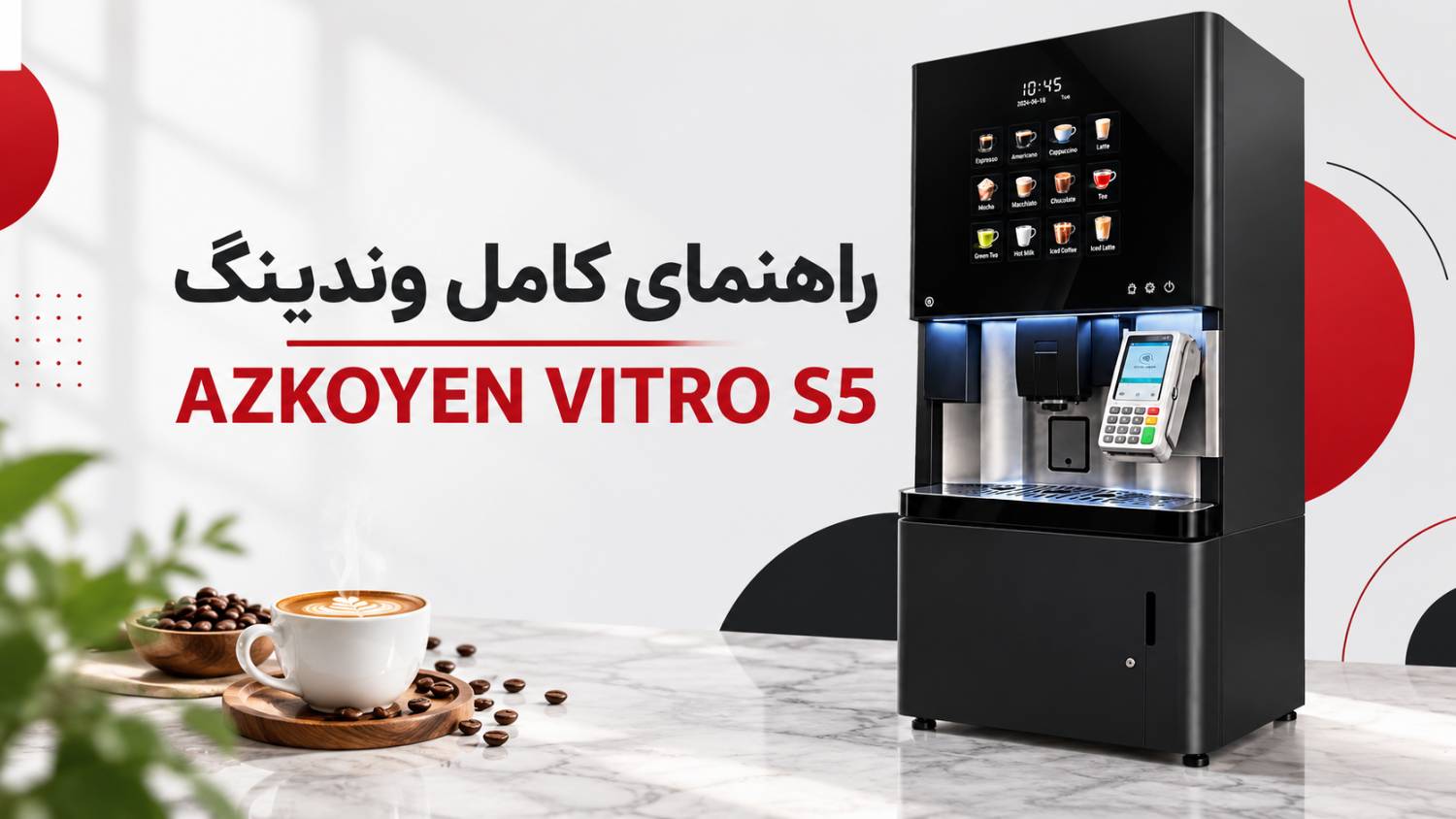
راهنمای تغییر رسپی و منوی نوشیدنی
دستگاه AZKOYEN VITRO S5 در حال حاضر تنظیم شده و آماده استفاده است. منوی فعلی دستگاه شامل مجموعهای از نوشیدنیهای از قبل تعریفشده است که بر اساس چیدمان فعلی محصولات و مواد اولیه تنظیم شدهاند.
چیدمان محصولات و نوشیدنیهای دستگاه بهصورت هدفمند و متناسب با منوی فعلی انتخاب شده است.
نوشیدنیهای تعریفشده در دستگاه در حال حاضر عبارتاند از:
- Espresso
- Double Espresso
- Milk
- Long Black
- Double Shot Black Coffee
- Single Shot
- Cappuccino
- Latte
- Mocha
- Chocolate
- Honey Ginger
- Tea
نکته مهم درباره چیدمان کنیسترها
در چیدمان فعلی دستگاه:
- کنیسترهای سمت راست دستگاه برای محصولات مختلف منوی فعلی اختصاص داده شدهاند.
- کنیستر سوم از سمت راست، در رسپیهای فعلی مورد استفاده قرار نگرفته است.
این موضوع بخشی از طراحی و چیدمان فعلی منو است؛ به این معنا که تمامی نوشیدنیهای موجود، بدون نیاز به این کنیستر تعریف شدهاند.
استفاده نشدن از این کنیستر باعث شده است ترکیب محصولات دستگاه سادهتر و خلوتتر باشد.
در صورت تمایل، خریدار میتواند در آینده رسپیهای دستگاه را تغییر داده و از کنیسترهای موجود برای محصولات دیگری مانند موارد زیر استفاده کند:
- چای ماسالا
- نسکافه
- شیر
- شکلات
- و سایر محصولات مورد نظر
ورود به قسمت تغییر رسپی
برای تغییر رسپی نوشیدنیها، مراحل زیر را انجام دهید:
مرحله ۱: باز کردن درِ دستگاه
درِ دستگاه را باز کنید.
در داخل دستگاه، یک کنترلر چهارکلیده با حروف زیر وجود دارد:
A / B / C / D
مرحله ۲: ورود به بخش تنظیمات رسپی
کلید C را چند ثانیه نگه دارید.
روی نمایشگر عبارت زیر ظاهر میشود:
FUNCTION 000
این قسمت برای وارد کردن شماره Function موردنظر استفاده میشود.
وارد کردن Function شماره 315
Function مربوط به تنظیم رسپی نوشیدنیها:
315
است.
زمانی که صفحه روی 000 قرار دارد، اعداد با استفاده از کلیدهای A و D وارد میشوند.
عملکرد کلیدها در حالت وارد کردن عدد
- A: افزایش عدد به میزان یک واحد
- B: کاهش عدد به میزان یک واحد
- D: رفتن به رقم بعدی
- C: برگشت به رقم قبلی
نحوه وارد کردن عدد 315
برای وارد کردن عدد 315:
000 → A سه بار → D → A یک بار → D → A پنج بار
به این ترتیب عدد زیر وارد میشود:
3 → 1 → 5
ورود به بخش برنامهریزی رسپی
پس از وارد کردن عدد 315، با فشردن کلید D آن را تأیید کنید.
سپس وارد بخش زیر میشوید:
PROG. SERVICE
طبق منوال دستگاه، Function شماره 315 محل برنامهریزی کامل سرویسها و رسپی نوشیدنیهای دستگاه است.
تغییر نوشته روی پنل دستگاه
اگر نام نوشیدنی روی لیبلهای جلوی دستگاه چاپ شده باشد، پس از تغییر رسپی باید لیبل آن نیز متناسب با نوشیدنی جدید تعویض شود.
روش تعویض لیبل
- دستگاه را خاموش کرده و از برق جدا کنید.
- مهره پلاستیکی قسمت بالای پنل دکمهها را باز کنید.
- قاب را به سمت عقب بکشید.
- قسمت نگهدارنده لیبل را آزاد کنید.
- لیبل جدید را جایگزین کنید.
- نگهدارنده لیبل را دوباره در محل خود قرار دهید.
- قاب را ببندید.
طبق منوال دستگاه، روش تعویض لیبل نام و قیمت انتخابها نیز به همین شکل توضیح داده شده است.
——————-
هماهنگسازی تصویر نوشیدنی روی پنل
اگر برای نوشیدنیها تصویر اختصاصی روی پنل دستگاه وجود داشته باشد، بهتر است تصویر نیز همزمان با نام نوشیدنی تغییر کند.
این کار باعث میشود ظاهر منوی دستگاه با رسپی جدید هماهنگ باشد.
نکات مهم برای ساخت رسپی
هنگام تغییر یا ساخت رسپی جدید، رعایت نکات زیر باعث میشود نتیجه نهایی دقیقتر و قابل کنترلتر باشد.
۱. تغییرات را مرحلهبهمرحله انجام دهید
مقدار پودر یا آب را بهصورت یکباره زیاد تغییر ندهید.
روش پیشنهادی:
- مقدار کمی تغییر ایجاد کنید.
- یک نوشیدنی تست تهیه کنید.
- نتیجه را بررسی کنید.
- در صورت نیاز، دوباره مقدار را اصلاح کنید.
۲. بعد از تغییر رسپی حتماً تست بگیرید
پس از هر تغییر، یک نوشیدنی تست تهیه کنید و موارد زیر را بررسی کنید:
- غلظت نوشیدنی
- مقدار نهایی نوشیدنی داخل لیوان
- حل شدن کامل پودر
- عملکرد صحیح میکسر
۳. ترتیب مراحل اهمیت دارد
در هر نوشیدنی، ترتیب اجرای مراحل روی نتیجه نهایی تأثیر مستقیم دارد.
ترتیب مواردی مانند:
- ورود آب
- اضافه شدن پودر
- میکس شدن مواد
باید متناسب با نوع نوشیدنی تنظیم شود.
۴. امکان استفاده از یک نوشیدنی موجود برای محصول جدید وجود دارد
میتوان از یک رسپی موجود برای ساخت محصول جدید استفاده کرد.
برای مثال:
میتوان رسپی:
Honey Ginger Tea
را برای:
چای ماسالا
تنظیم کرد و سپس نام و لیبل آن را نیز به «چای ماسالا» تغییر داد.
خلاصه سریع تغییر رسپی
مراحل کلی تغییر رسپی:
نگه داشتن C
↓
Function 000
↓
وارد کردن 315 با A / B و D
↓
Function 315
↓
انتخاب نوشیدنی
↓
انتخاب مرحله
↓
تغییر مقدار
↓
تست نوشیدنی
↓
اصلاح مجدد در صورت نیاز
تغییر نام نوشیدنی:
Function 491
تغییر نوشته روی دستگاه:
تعویض لیبل پنل
نکته نهایی درباره رسپیها
تمام تنظیمات فعلی دستگاه بر اساس منوی فعلی انجام شدهاند.
نوشیدنیهای موجود بدون نیاز به استفاده از کنیستر سوم کار میکنند.
در صورت تغییر منوی محصولات، امکان موارد زیر وجود دارد:
- بازتعریف رسپیها
- اضافه کردن محصولات جدید
- اختصاص محصولات جدید به کنیسترهای موجود
راهنمای تغییر قیمت نوشیدنیها
- قیمت هر نوشیدنی در دستگاه بهصورت جداگانه قابل تنظیم است.
- برای هر دکمه نوشیدنی میتوان قیمت متفاوتی تعریف کرد.
- همچنین امکان قرار دادن دستگاه روی حالت Free Sale وجود دارد.
- در این حالت، نوشیدنیها بدون دریافت وجه ارائه میشوند.
۱. ورود به منوی تنظیمات
مرحله اول
درِ دستگاه را باز کنید.
داخل دستگاه یک کنترلر چهارکلیده با حروف زیر وجود دارد:
A / B / C / D
مرحله دوم
کلید C را چند ثانیه نگه دارید.
روی نمایشگر عبارت زیر ظاهر میشود:
FUNCTION 000
در این قسمت میتوان شماره Function موردنظر را وارد کرد.
۲. خارج کردن دستگاه از حالت Free Sale
اگر دستگاه روی حالت فروش رایگان قرار گرفته باشد، ابتدا باید آن را به حالت فروش عادی برگردانید.
برای این کار وارد مسیر زیر شوید:
FUNCTION 220 – FREE SALE
در این قسمت حالت Free Sale قابل فعال یا غیرفعال کردن است.
اگر گزینه Free Sale فعال باشد:
- دستگاه نوشیدنی را بدون دریافت وجه ارائه میکند.
برای فروش عادی:
- گزینه Free Sale را روی OFF قرار دهید.
- تنظیمات را تأیید کنید.
طبق منوال دستگاه، Function 220 برای همین تنظیم استفاده میشود.
۳. تغییر قیمت نوشیدنیها
طبق User Manual دستگاه، تنظیم قیمت نوشیدنیها در مسیر زیر انجام میشود:
FUNCTION 201 – PRICES PROGR
این قسمت برای تعیین قیمت هر نوشیدنی بهصورت جداگانه است.
روش تغییر قیمت
- وارد Function 201 شوید.
- نوشیدنی موردنظر را با فشار دادن دکمه همان نوشیدنی انتخاب کنید.
- قیمت فعلی آن نوشیدنی روی نمایشگر نمایش داده میشود.
- قیمت جدید را با روش ورود عددی وارد کنید.
- برای تغییر قیمت نوشیدنی بعدی، دکمه همان نوشیدنی را فشار دهید.
- پس از پایان تنظیمات، با کلید C از قسمت قیمتها خارج شوید.
۴. وارد کردن عدد قیمت
زمانی که دستگاه عدد قیمت را درخواست میکند، از همان روش ورود عددی کنترلر استفاده میشود:
- A: افزایش رقم
- B: کاهش رقم
- C: برگشت به رقم قبلی
- D: رفتن به رقم بعدی و تأیید
مثال:
اگر قیمت موردنظر:
150,000
باشد، رقمها را بهترتیب وارد کنید و با D به رقم بعدی بروید.
در پایان، مقدار واردشده برای همان نوشیدنی ثبت میشود.
۵. تغییر قیمت چند نوشیدنی
مثلاً اگر بخواهید قیمتها به شکل زیر تنظیم شوند:
(هر عددی که روی دستگاه تنظیم کنید، روی کارتخوان بهصورت خودکار ضربدر هزار نمایش داده میشود.)
| نوشیدنی | قیمت تنظیمی |
|---|---|
| Espresso | 100 |
| Double Espresso | 150 |
| Cappuccino | 180 |
| Latte | 200 |
| Chocolate | 180 |
روش کار:
- وارد Function 201 شوید.
- هر نوشیدنی را جداگانه انتخاب کنید.
- قیمت مربوط به آن را وارد کنید.
نیازی نیست برای هر نوشیدنی از منوی اصلی خارج شوید.
بعد از ثبت قیمت یک نوشیدنی:
- دکمه نوشیدنی بعدی را فشار دهید.
- قیمت جدید آن را وارد کنید.
۶. قرار دادن یک قیمت برای همه نوشیدنیها
دستگاه یک گزینه جداگانه برای تعیین قیمت مشترک تمام انتخابها دارد:
FUNCTION 204 – SINGLE PRICE
در این قسمت یک قیمت وارد میکنید و همان قیمت برای همه نوشیدنیها اعمال میشود.
مثال:
اگر بخواهید تمام نوشیدنیها:
150,000 تومان
باشند، میتوانید بهجای تغییر تکتک نوشیدنیها:
- وارد Function 204 شوید.
- عدد 150 را وارد کنید.
۷. نکته مهم درباره قیمتها
بعد از تغییر قیمت، حتماً یک خرید آزمایشی انجام دهید تا مطمئن شوید:
- قیمت جدید روی نمایشگر درست نمایش داده میشود.
- دستگاه مبلغ صحیح را دریافت میکند.
- نوشیدنی موردنظر با قیمت جدید قابل انتخاب است.
خلاصه سریع تغییر قیمت
تغییر قیمت تکتک نوشیدنیها:
نگه داشتن C
↓
FUNCTION 000
↓
ورود 201
↓
انتخاب نوشیدنی
↓
وارد کردن قیمت جدید
↓
D برای رفتن به رقم بعدی / تأیید
↓
انتخاب نوشیدنی بعدی
↓
وارد کردن قیمت
یک قیمت برای همه نوشیدنیها:
Function 204 – SINGLE PRICE
حالت فروش رایگان:
Function 220 – FREE SALE
برای فروش عادی، گزینه Free Sale باید غیرفعال باشد.
نکته پایانی
شماره Functionها مربوط به سیستم برنامهریزی دستگاه هستند و ممکن است در برخی نسخههای نرمافزاری یا مدلهای دیگر Azkoyen متفاوت باشند.
این راهنما بر اساس منوی برنامهریزی دستگاه Azkoyen Vitro S5 تنظیم شده است.
در این آموزش نحوه کار با دستگاه Azkoyen Vitro S5 را بررسی کردیم. اگر هنوز دستگاه موردنظر خود را انتخاب نکردهاید، میتوانید وندینگ آزکوئن Vitro S5 را از نظر مشخصات، امکانات و شرایط خرید بررسی کنید.




دیدگاهتان را بنویسید